Application et Logiciel PC
La poignée Co.S.A. n'est pas seulement un appareil matériel, mais un véritable écosystème numérique. L'interface avec les PC et les appareils mobiles permet un réglage rapide et une analyse approfondie des performances.
Logiciel PC (Windows)
Le logiciel de bureau est principalement conçu pour visualiser la tendance de la courbe de puissance et pour ajuster les paramètres plus rapidement qu'avec le Joystick de la PowerBox.
Connexion et Configuration Initiale
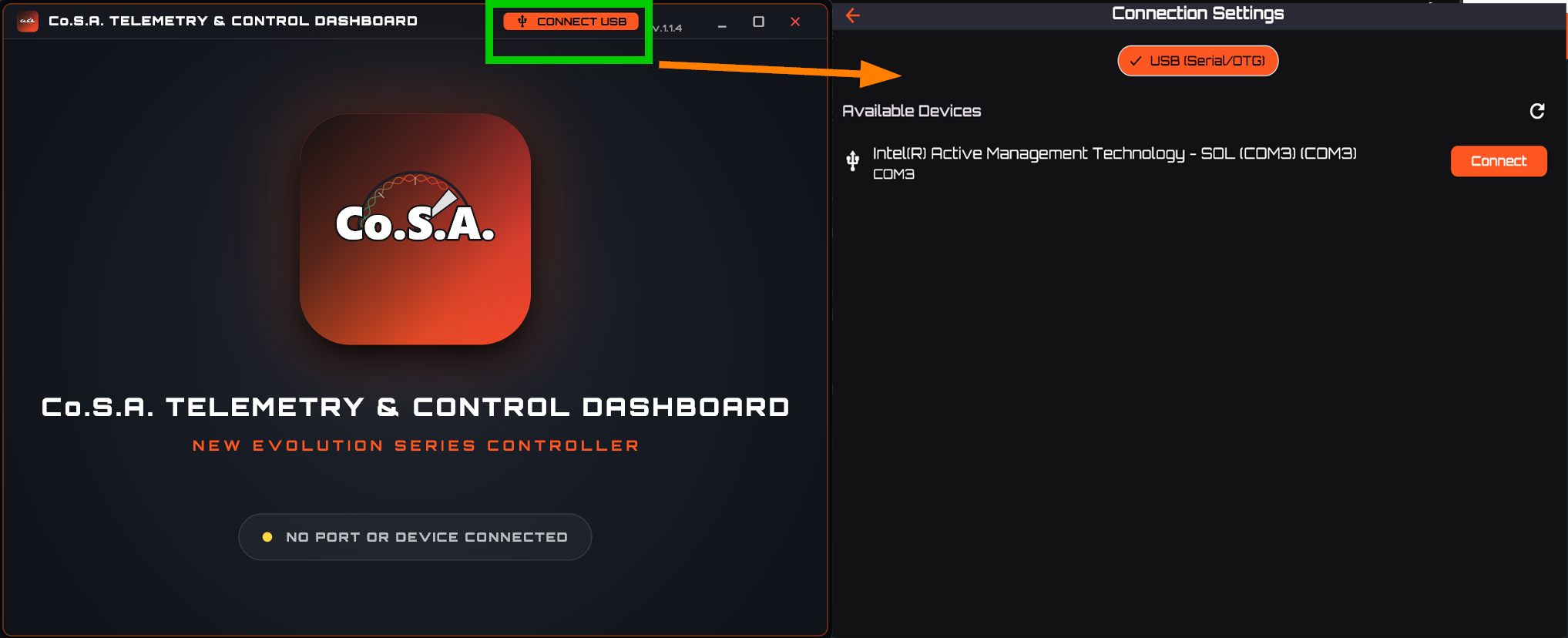
- Connectez la PowerBox au PC via un câble USB. (S'il n'est pas reconnu, installez les pilotes CH340).
- Ouvrez l'application CoSA.
- Sur la page de connexion, assurez-vous que USB (Serial/OTG) est sélectionné (sur Windows/Android).
- Trouvez votre poignée dans la liste "Available Devices" (Dispositifs Disponibles) et appuyez sur Connect.
- L'application configurera automatiquement la vitesse de transmission (Baudrate) correcte et lira les paramètres actuels de l'unité de contrôle.
Modification des Cartes (Courbes)
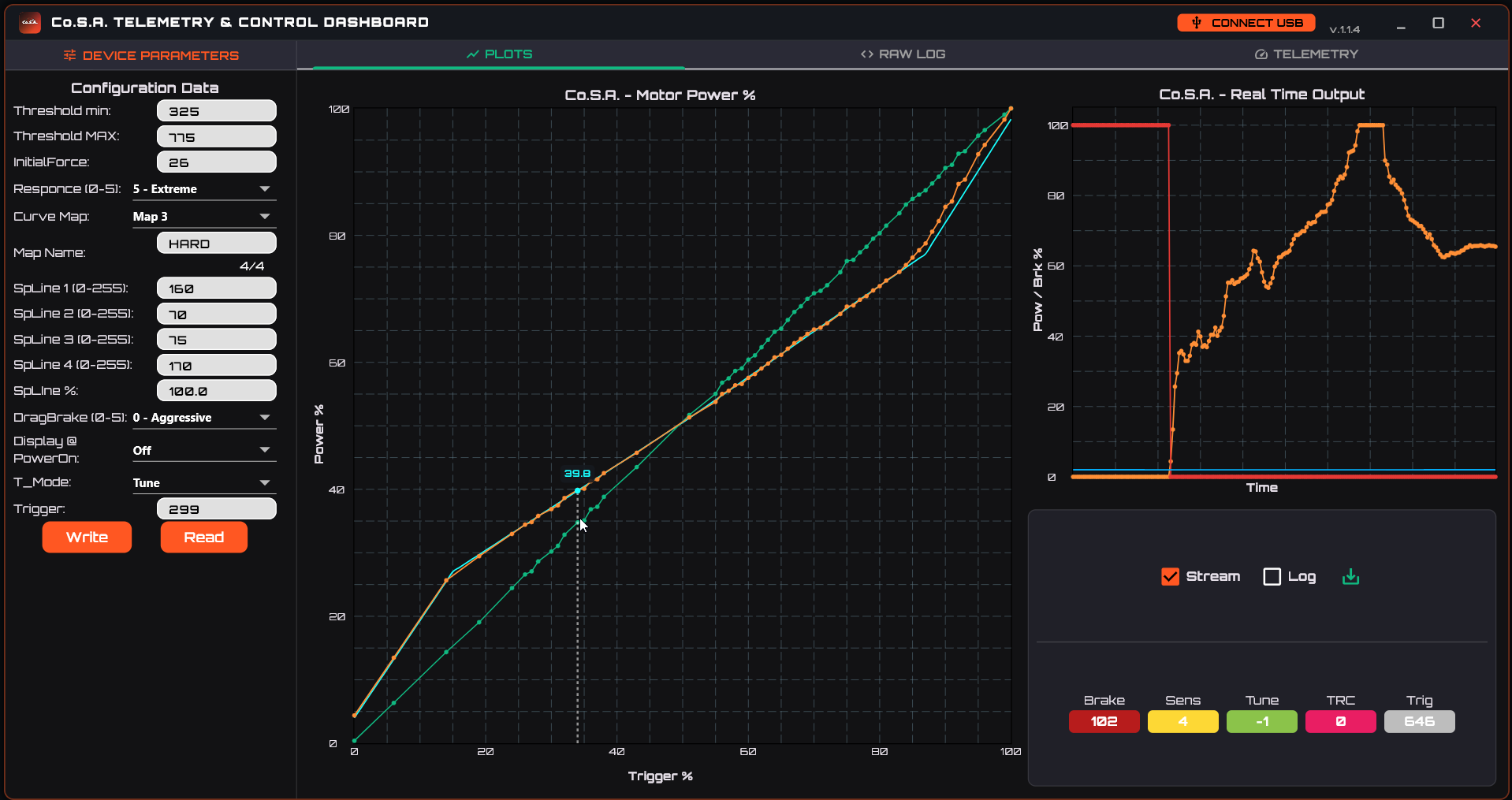
Le graphique de gauche montre la tendance de la courbe. Pour modifier une carte depuis le PC :
- Écrivez les nouvelles valeurs dans les cases
SPLine 1,2,3,4. (Le % total de la courbe apparaîtra automatiquement). - Appuyez sur Write setting (Enregistrer les paramètres). Attention : N'oubliez pas de positionner les potentiomètres matériels sur le "clic" central, en particulier le Tuning, pour éviter les divergences entre le graphique affiché et la sortie réelle !
Les graphiques de droite sont utiles pour étudier l'effet du freinage anticipé et l'interaction entre la gâchette et la réponse du moteur en temps réel.
Mise à jour du Firmware
Vous pouvez également maintenir la poignée à jour depuis le logiciel PC :
- Allez dans l'onglet Communication.
- Appuyez sur le bouton Update FW.
- Sélectionnez le fichier de firmware mis à jour (
.hex.enc). - Confirmez avec Yes.
- Une fois terminé (COMPLETED!), appuyez sur Ok, puis sur Disconnect (Déconnecter) et à nouveau sur Connect (Connecter). La nouvelle version apparaîtra en haut.
Application Android (versions Extended uniquement)
L'application Android (nécessite le support OTG) reproduit toutes les fonctionnalités du logiciel PC et de l'écran matériel, en introduisant des fonctionnalités exclusives conçues pour une utilisation sur piste sans l'encombrement d'un ordinateur portable.
Pages Principales
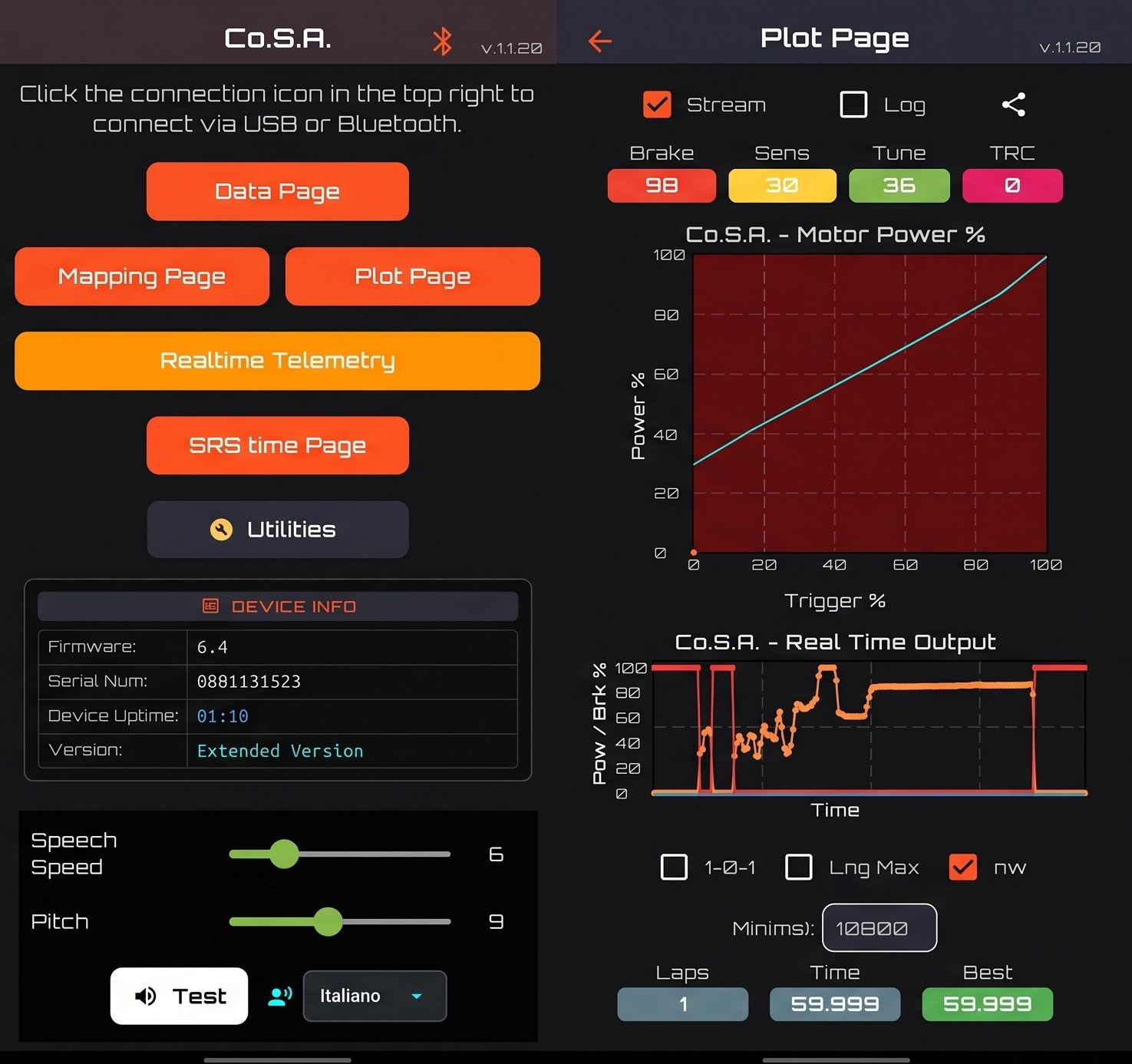
- Accueil / Configuration : Reproduit les menus de l'écran, permettant de configurer tous les paramètres (Seuils, Cartes, DragBrake, etc.) dans une interface tactile rapide et intuitive.
- PlotPage (Graphiques) : Affiche la tendance de la courbe en temps réel (en cochant la case appropriée en haut). Elle permet de piloter tout en analysant le journal des données pour une étude ultérieure.
Cartographie en Temps Réel
Grâce à l'application, dans la section Mapping, vous pouvez utiliser des curseurs pratiques à l'écran pour déformer la courbe de réponse en temps réel et l'enregistrer immédiatement dans la poignée.
Temps au Tour et Statistiques (Beta)
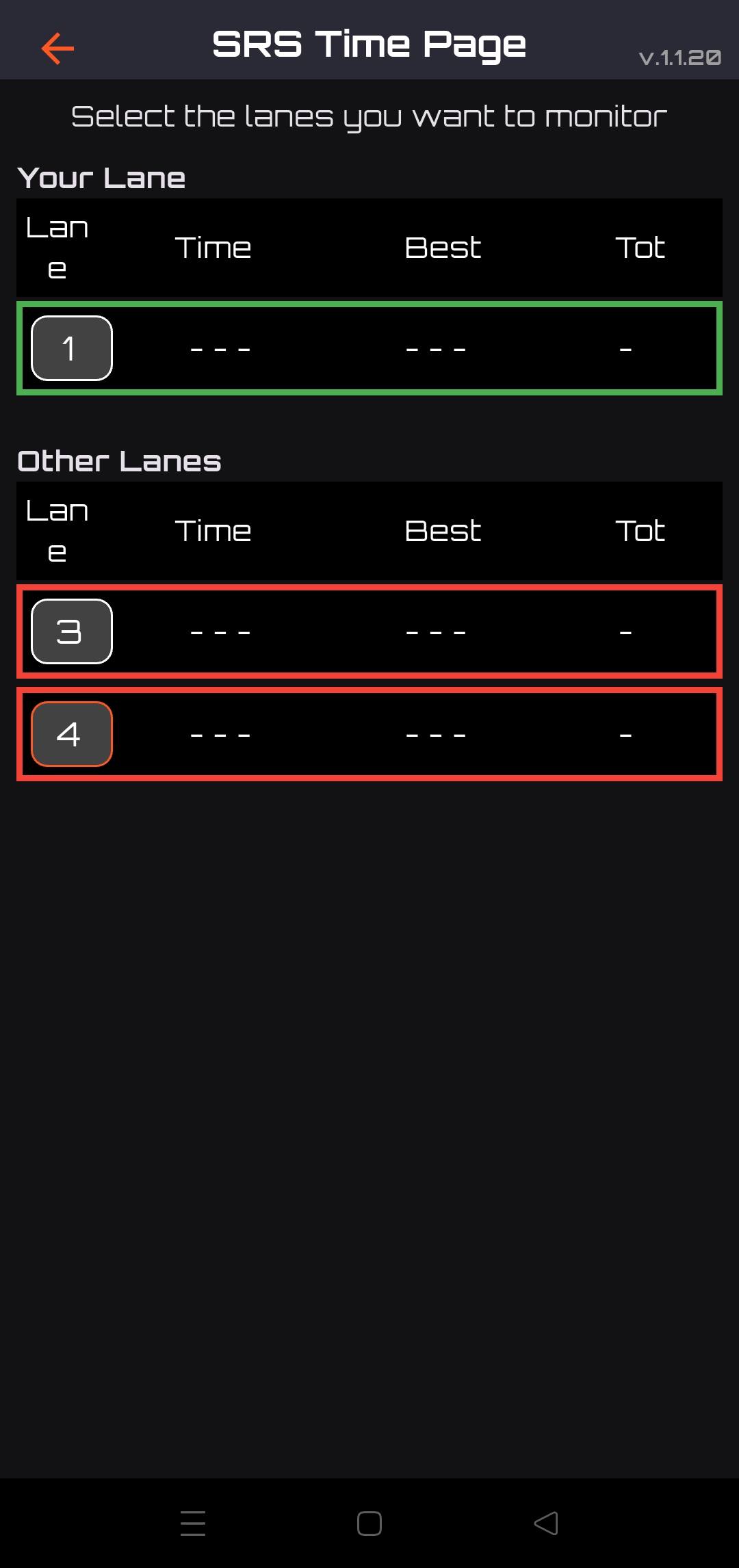
La grande nouveauté de l'application mobile est l'intégration d'un système de chronométrage autonome : En fixant un temps minimum estimé et un pourcentage d'erreur (dans la page SRS Time), l'application peut calculer le temps au tour en analysant les pics de puissance et de freinage, en le communiquant via un retour audio dans le casque !